Kibana04_시각화 실습1
2025. 1. 11. 18:54ㆍELK가_뭐지/Kibana
이번 시간은 과제를 직접 수행하면서 키바나로 시각화하는 방법을 익혀볼 것입니다. 과제로 3개의 DashBoard를 만들어야 함. DashBoard 생성 과정
- Visualize
- 사용할 데이터 고르기
- 이전에 등록한 Patterns에서
- `logstash-2015.05*`, `ba*` 사용
**(강사님은 같은 데이터를 2번 넣었기 때문에 과제 사진과 직접 만든 DashBoard의 데이터 개수가 2배 차이남)**
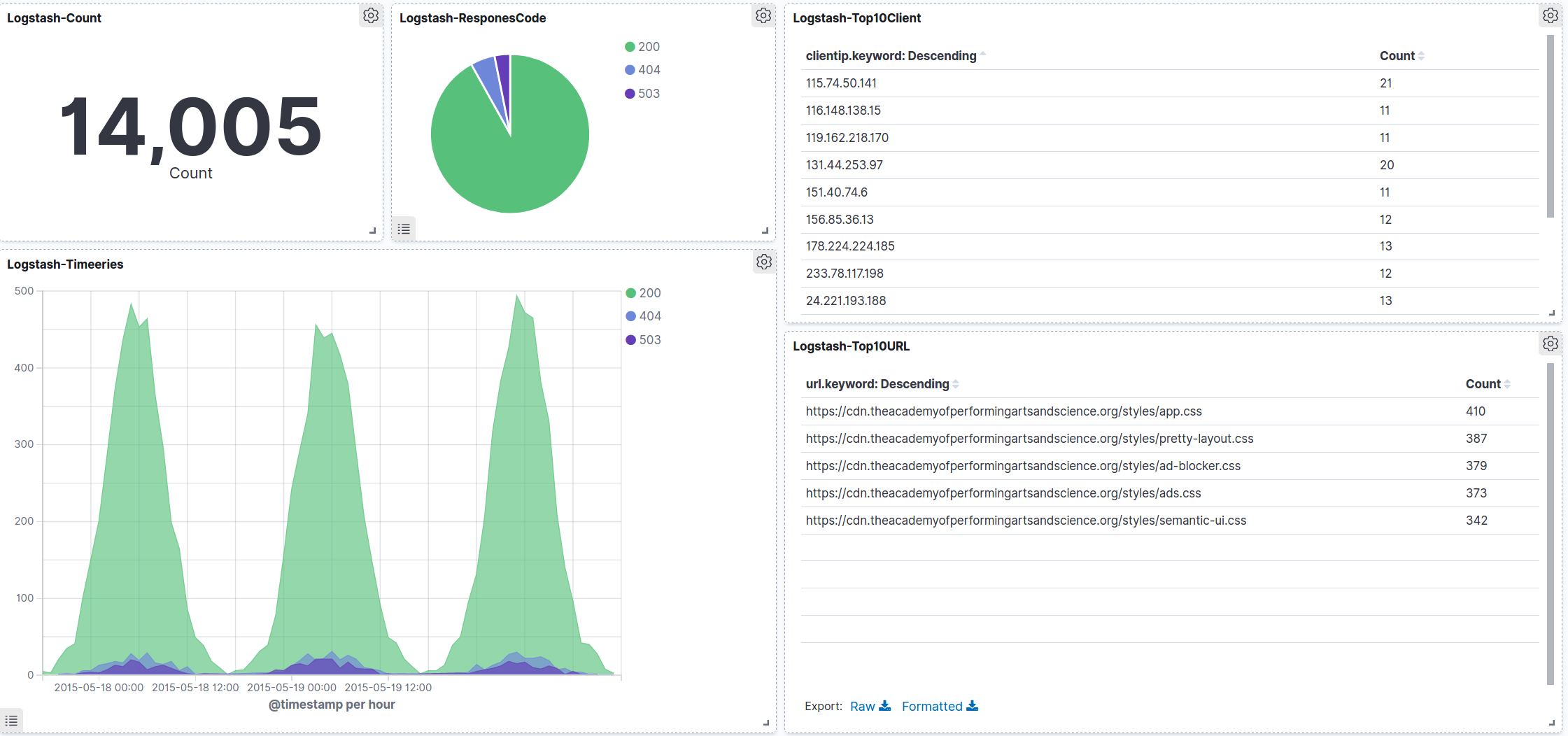
이거 만들기1

- 데이터 개수
- 사용자 top10의 ip주소와 횟수
- 상태코드인데.. 뭐지 로그에 있는 상태코드를 날짜별로 보는거같음
- url 내림차순 10개?
일단 시작
Logstash-ResponseCode
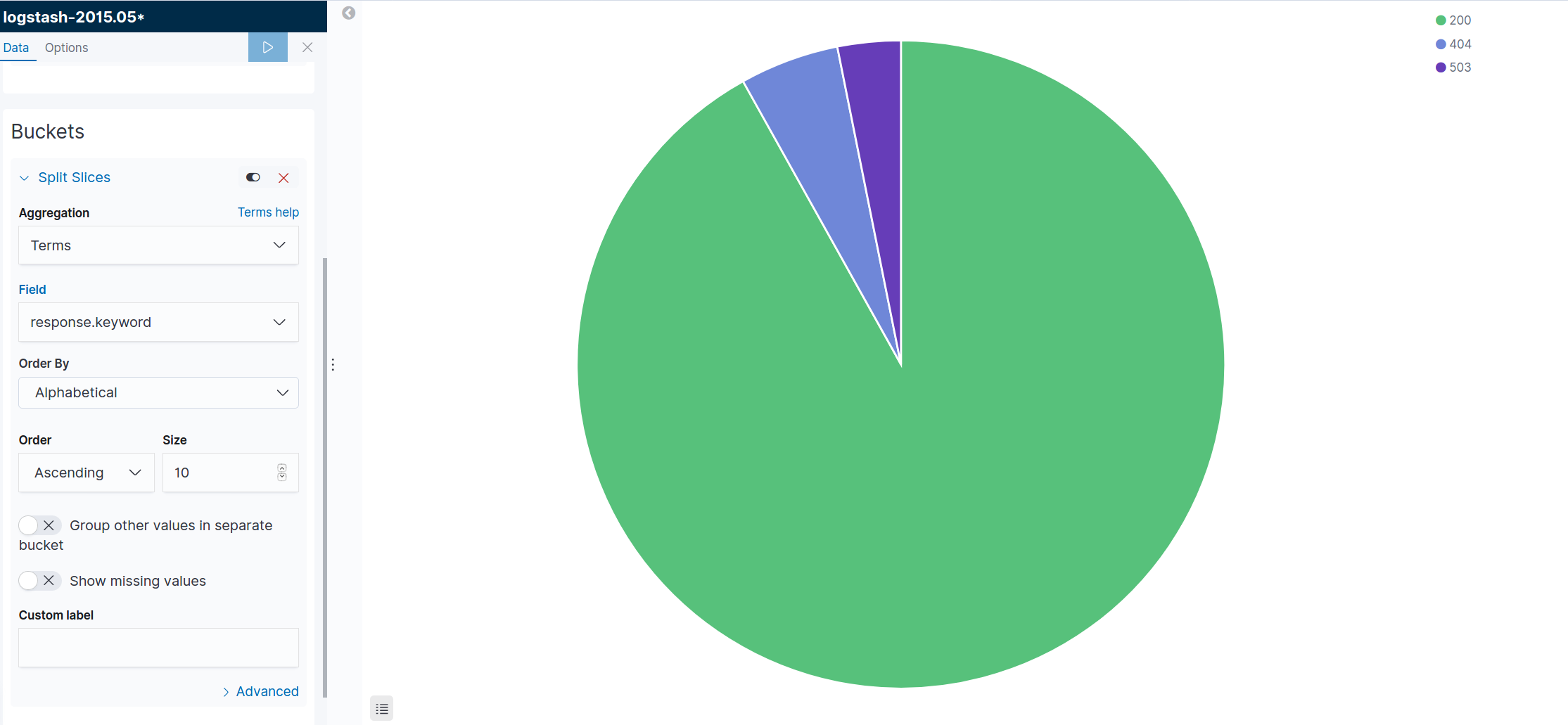
- create
- Pie
- Data
- Metrics
- Aggregation : Count
- Buckets
- Aggregation : Terms
- Field : response.keyword
- OrderBy : metric: Count
- Metrics
- Options
- Dount 체크 X
- Data
Logstash-Top10Client & Logstash-Top10URL


Logstash-Timeeries
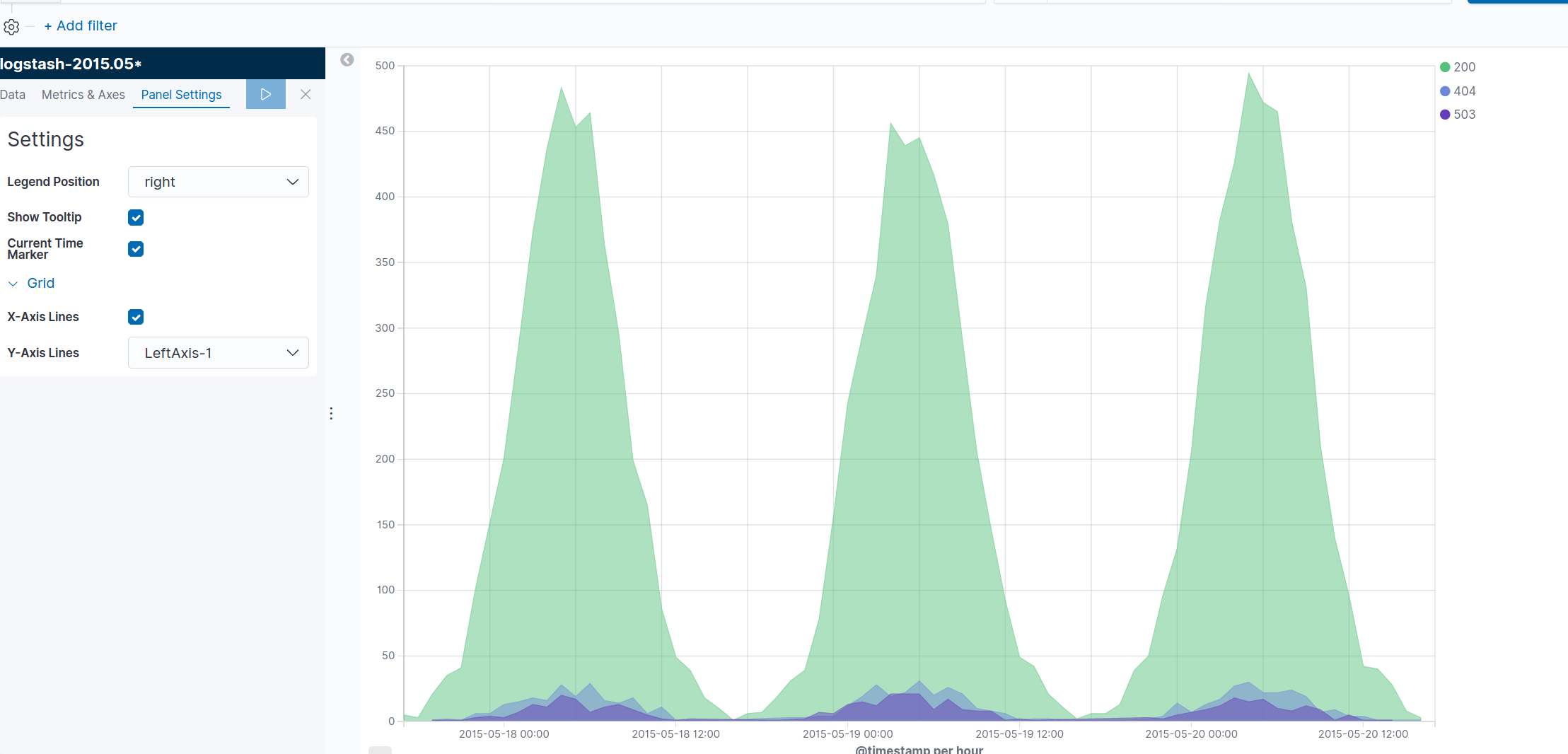
- create → Data Table
- Data
- Y-Axis : Count
- X-Axis
- Aggregation: Date Histogram
- Field : @timestamp
- Minimum interval : Hourly
- Split Series
- Sub aggregation : Terms
- Field : response.keyword
- Order By : metric: Count
- Order : DESC
- Size : 10
- Metrics&Axes
- Metrics
- Mode : normal 수정
- Y-Axes
- Title 지움
- Metrics
- Panel Settings 사진 참고..
DashBoard 결과물
'ELK가_뭐지 > Kibana' 카테고리의 다른 글
| Kibana05_시각화 실습2 (1) | 2025.01.11 |
|---|---|
| Kibana03_키바나를 활용한 시각화 (0) | 2025.01.10 |
| Kibana02(시각화할 데이터 매핑하기) (0) | 2025.01.10 |
| Kibana01 (0) | 2025.01.03 |